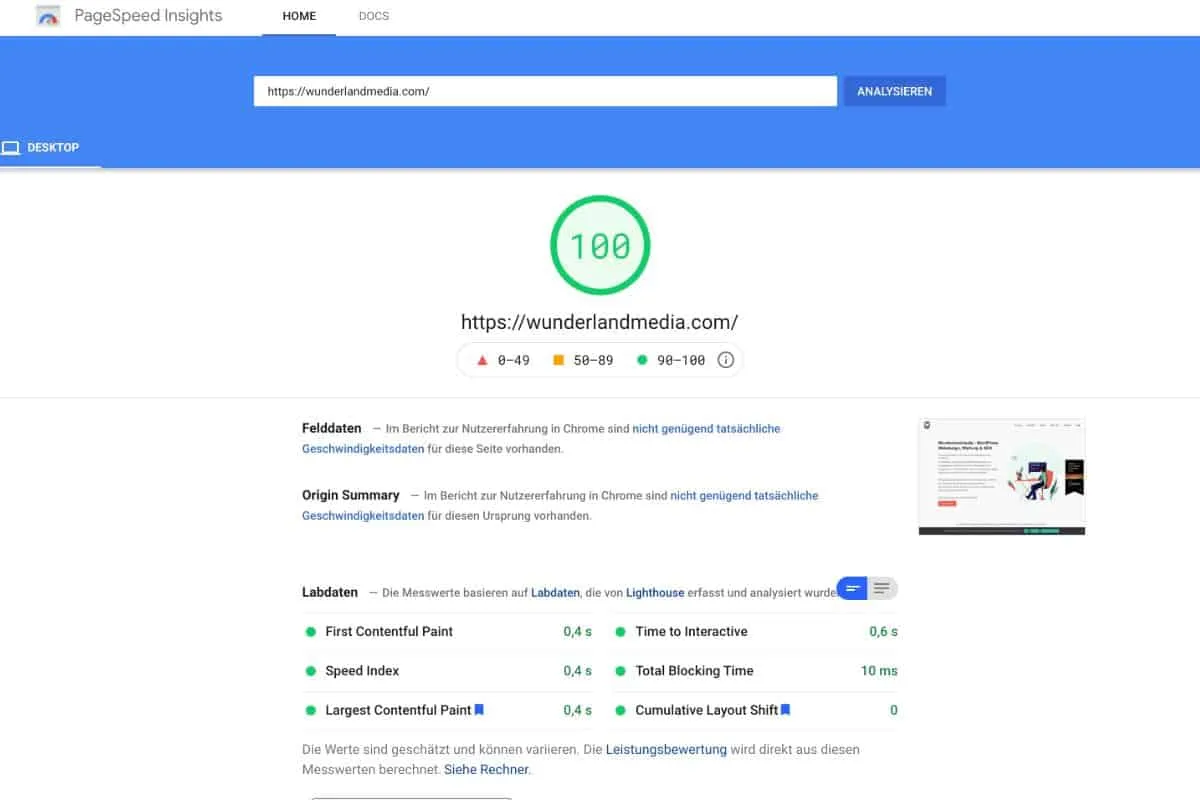
Eine langsame WordPress-Website kostet dich Besucher, Rankings und Umsatz. Google hat mit den Core Web Vitals klare Maßstäbe gesetzt, die du erfüllen musst, um in den Suchergebnissen bestehen zu können. In diesem Guide zeige ich dir Schritt für Schritt, wie du dein WordPress 2026 auf maximale Geschwindigkeit bringst.
Warum Website-Geschwindigkeit 2026 wichtiger ist denn je
Die Anforderungen an die Ladezeit sind in den letzten Jahren massiv gestiegen. Studien zeigen: Bereits eine Verzögerung von einer Sekunde kann deine Conversion-Rate um bis zu 7 % senken. Google berücksichtigt seit dem Page Experience Update die Core Web Vitals als direkten Rankingfaktor.
Das bedeutet konkret: Wenn deine WordPress-Seite langsam lädt, wirst du von schnelleren Konkurrenten in den Suchergebnissen überholt. Und das passiert nicht irgendwann, sondern sofort.
Core Web Vitals verstehen
Google misst die Nutzererfahrung deiner Website anhand von drei zentralen Metriken:
- Largest Contentful Paint (LCP): Wie schnell wird das größte sichtbare Element geladen? Zielwert: unter 2,5 Sekunden.
- Interaction to Next Paint (INP): Wie schnell reagiert die Seite auf Nutzer-Interaktionen? Zielwert: unter 200 Millisekunden. INP hat 2024 die alte Metrik First Input Delay (FID) abgelöst und ist deutlich anspruchsvoller.
- Cumulative Layout Shift (CLS): Wie stabil ist das Layout beim Laden? Zielwert: unter 0,1.
Diese Werte kannst du direkt in der Google Search Console unter “Nutzerfreundlichkeit der Seite” überprüfen. Dort siehst du, welche URLs gut abschneiden und wo Handlungsbedarf besteht.
WordPress Ladezeit messen: Die besten Tools 2026
Bevor du mit der Optimierung loslegst, brauchst du eine verlässliche Messung. Hier sind die wichtigsten Tools:
Google PageSpeed Insights
Das offizielle Tool von Google analysiert deine Seite sowohl mit Labordaten als auch mit echten Nutzerdaten (CrUX-Daten). Du bekommst einen Score von 0 bis 100 und konkrete Verbesserungsvorschläge. Adresse: pagespeed.web.dev
GTmetrix
GTmetrix liefert dir einen detaillierten Wasserfall-Chart, der zeigt, welche Ressourcen wie lange zum Laden brauchen. Besonders nützlich: Du kannst den Testserver-Standort wählen und so die Ladezeit für verschiedene Regionen simulieren.
WebPageTest
Für tiefgehende Analysen ist WebPageTest unschlagbar. Du kannst Tests mit verschiedenen Browsern, Verbindungsgeschwindigkeiten und Standorten durchführen. Die Filmstrip-Ansicht zeigt dir visuell, wie deine Seite Sekunde für Sekunde aufgebaut wird.
Chrome DevTools
Die Entwicklertools in Chrome bieten mit dem Lighthouse-Tab und dem Performance-Tab leistungsstarke Analysewerkzeuge direkt im Browser. Besonders der Performance-Tab hilft dir, JavaScript-Engpässe und Layout-Shifts zu identifizieren.
Google Search Console
Die Search Console zeigt dir die echten Core-Web-Vitals-Daten deiner Nutzer. Das ist die verlässlichste Quelle, denn hier siehst du, wie deine Seite im Alltag tatsächlich performt.
Hosting: Die Basis für eine schnelle WordPress-Website
Kein Plugin der Welt kann schlechtes Hosting kompensieren. Das Fundament deiner WordPress-Performance ist der Server.
Managed WordPress Hosting wählen
Für WordPress-Websites empfehle ich 2026 spezialisierte Managed-WordPress-Hoster. Diese bieten:
- Server-seitiges Caching bereits auf Infrastruktur-Ebene
- PHP 8.3 oder 8.4 als Standard (deutlich schneller als ältere Versionen)
- HTTP/3-Unterstützung für schnellere Verbindungen
- Automatische Backups und Updates
- Integriertes CDN bei vielen Anbietern
Empfehlenswerte Anbieter im DACH-Raum sind Raidboxes, Cloudways (auf Cloudflare-Infrastruktur), und Kinsta. Die Preise beginnen bei etwa 15 bis 30 Euro pro Monat, was für eine professionelle Website absolut angemessen ist.
PHP-Version aktualisieren
PHP 8.3 und 8.4 sind 2026 der Standard. Gegenüber PHP 7.4 bringen sie massive Performance-Verbesserungen. Wenn dein Hoster noch ältere PHP-Versionen nutzt, ist ein Wechsel der erste und wichtigste Schritt.
Prüfe in deinem Hosting-Dashboard, welche PHP-Version aktiv ist. Die Umstellung dauert meist nur wenige Klicks. Teste danach gründlich, ob alle Plugins kompatibel sind.
Datenbank optimieren
WordPress speichert alles in einer MySQL- oder MariaDB-Datenbank. Mit der Zeit sammeln sich dort überflüssige Daten an: Post-Revisionen, Spam-Kommentare, verwaiste Metadaten und Transienten.
Nutze ein Plugin wie WP-Optimize, um die Datenbank regelmäßig aufzuräumen. Alternativ kannst du die Bereinigung per WP-CLI automatisieren.
Caching richtig einrichten
Caching ist der effektivste Einzelschritt zur Beschleunigung deiner WordPress-Website. Statt bei jedem Seitenaufruf PHP-Code auszuführen und Datenbankabfragen zu starten, wird eine fertig gerenderte HTML-Datei ausgeliefert.
Die besten Caching-Plugins 2026
WP Rocket (Premium)
WP Rocket ist nach wie vor das beste All-in-One-Performance-Plugin für WordPress. Es kombiniert Page-Caching, Datei-Optimierung, Lazy Loading, Datenbank-Bereinigung und Prefetching in einem einzigen Plugin. Die Einzellizenz kostet 59 US-Dollar pro Jahr.
Was WP Rocket besonders gut macht:
- Remove Unused CSS: Entfernt ungenutztes CSS automatisch
- Delay JavaScript Execution: JavaScript wird erst bei Nutzerinteraktion geladen
- Preload Cache: Seiten werden im Hintergrund vorgeladen
- Integrierte CDN-Anbindung (Cloudflare, Bunny CDN, etc.)
FlyingPress (Premium)
FlyingPress hat sich als ernstzunehmende Alternative zu WP Rocket etabliert. Entwickelt von Gijo Varghese, der für seine Performance-Plugins wie FlyingPages und FlyingScripts bekannt ist. Die Lizenz kostet ab 60 US-Dollar pro Jahr.
Besondere Stärken:
- Automatisches Critical CSS pro Seite
- Selbst-gehostetes CDN über Bunny CDN
- Unused CSS Removal ohne externe API
- Einfache Bedienung mit guten Standardeinstellungen
LiteSpeed Cache (Kostenlos)
Wenn dein Server LiteSpeed oder OpenLiteSpeed nutzt, ist LiteSpeed Cache die beste Wahl. Es arbeitet direkt auf Server-Ebene und ist dadurch extrem effizient. Das Plugin ist komplett kostenlos und bietet Funktionen, die bei anderen Plugins premium sind.
WP Super Cache (Kostenlos)
Für einfache Websites, die nur Basis-Caching brauchen, ist WP Super Cache von Automattic eine solide kostenlose Option. Es erzeugt statische HTML-Dateien und ist unkompliziert in der Einrichtung.
Object Caching mit Redis
Für dynamische Websites mit vielen Datenbankabfragen (WooCommerce, Mitgliederbereiche) bringt Object Caching einen enormen Performance-Gewinn. Redis speichert häufig abgerufene Datenbankabfragen im Arbeitsspeicher.
Viele Managed-WordPress-Hoster bieten Redis bereits integriert an. Du brauchst dann nur noch das Plugin Redis Object Cache zu installieren und zu aktivieren.
Bilder optimieren: Der größte Performance-Hebel
Bilder machen auf den meisten WordPress-Websites 50 bis 80 Prozent des gesamten Seitengewichts aus. Hier liegt der größte Hebel für schnellere Ladezeiten.
Moderne Bildformate verwenden
2026 solltest du deine Bilder in modernen Formaten ausliefern:
- WebP: Rund 30 % kleiner als JPEG bei gleicher Qualität. Wird von allen modernen Browsern unterstützt.
- AVIF: Noch effizienter als WebP, bis zu 50 % kleiner als JPEG. Die Browserunterstützung ist mittlerweile bei über 95 %.
WordPress unterstützt WebP seit Version 5.8 nativ. Für AVIF-Unterstützung brauchst du ein Optimierungs-Plugin.
Bildoptimierungs-Plugins
ShortPixel
ShortPixel komprimiert Bilder verlustfrei oder verlustbehaftet und konvertiert automatisch in WebP und AVIF. Die kostenlose Version bietet 100 Credits pro Monat, was für kleine Websites ausreicht. Das Premium-Abo startet ab 3,99 US-Dollar pro Monat.
Imagify
Imagify stammt vom selben Team wie WP Rocket und integriert sich nahtlos. Automatische Konvertierung in WebP und AVIF, verschiedene Komprimierungsstufen und Bulk-Optimierung für bestehende Bilder.
EWWW Image Optimizer
EWWW bietet lokale Komprimierung ohne API-Abhängigkeit (in der Premium-Version). Das ist besonders interessant, wenn du datenschutzrechtliche Bedenken hast, deine Bilder an externe Server zu senden.
Bilder vor dem Upload vorbereiten
Die beste Optimierung passiert vor dem Upload:
- Skaliere Bilder auf die tatsächlich benötigte Größe. Ein Bild mit 4000 Pixeln Breite für eine Spalte, die 800 Pixel breit ist, ist pure Verschwendung.
- Komprimiere manuell mit Tools wie Squoosh (squoosh.app) oder TinyPNG.
- Halte Bilder unter 200 KB, idealerweise unter 100 KB.
Lazy Loading aktivieren
Lazy Loading sorgt dafür, dass Bilder erst geladen werden, wenn sie in den sichtbaren Bereich scrollen. WordPress hat Lazy Loading seit Version 5.5 nativ eingebaut. Stelle sicher, dass das erste sichtbare Bild (Hero-Image) vom Lazy Loading ausgenommen ist, da es sonst den LCP-Wert verschlechtert.
JavaScript und CSS optimieren
Übermäßiges JavaScript und CSS sind häufige Ursachen für schlechte INP- und LCP-Werte.
Ungenutztes CSS entfernen
Die meisten WordPress-Themes und Plugins laden CSS-Dateien auf jeder Seite, auch wenn sie dort gar nicht gebraucht werden. Tools wie WP Rocket oder PurifyCSS identifizieren und entfernen unbenutztes CSS.
JavaScript verzögern und aufschieben
Nicht jedes Script muss sofort beim Seitenaufruf geladen werden. Chat-Widgets, Analytics-Codes und Social-Media-Einbettungen können verzögert werden, bis der Nutzer mit der Seite interagiert.
WP Rocket bietet dafür die Funktion “Delay JavaScript Execution”. Alternativ kannst du das kostenlose Plugin Flying Scripts verwenden.
Render-blockierende Ressourcen eliminieren
CSS- und JavaScript-Dateien im Head-Bereich blockieren das Rendering der Seite. Identifiziere über PageSpeed Insights, welche Ressourcen render-blockierend sind, und verschiebe sie in den Footer oder lade sie asynchron.
Plugin-Audit durchführen
Jedes installierte Plugin fügt potenziell CSS und JavaScript hinzu. Führe regelmäßig ein Plugin-Audit durch:
- Deaktiviere und lösche Plugins, die du nicht brauchst
- Ersetze mehrere Einzelplugins durch ein All-in-One-Plugin
- Nutze den Plugin-Organizer oder Asset CleanUp, um Scripts nur auf Seiten zu laden, wo sie gebraucht werden
CDN einsetzen
Ein Content Delivery Network (CDN) verteilt deine statischen Dateien auf Server weltweit. Besucher laden diese Dateien dann vom nächstgelegenen Standort, was die Ladezeit besonders für international ausgerichtete Websites drastisch reduziert.
Empfohlene CDN-Anbieter 2026
- Cloudflare: Der Basisdienst ist kostenlos und bietet CDN, DDoS-Schutz und grundlegende Optimierungen. Der Pro-Plan ab 20 US-Dollar pro Monat bringt erweiterte Bild-Optimierung und Polish.
- Bunny CDN: Extrem günstig (ab 0,005 US-Dollar pro GB) und performant. Besonders beliebt in der WordPress-Community.
- Fastly: Für Enterprise-Anforderungen mit fortgeschrittenem Edge Computing.
Cloudflare APO für WordPress
Cloudflare APO (Automatic Platform Optimization) ist speziell für WordPress entwickelt und cached ganze HTML-Seiten im Cloudflare-Netzwerk. Für 5 US-Dollar pro Monat bekommst du damit praktisch ein Full-Page-Caching auf CDN-Ebene. Das ist einer der besten Performance-Tipps für WordPress überhaupt.
Fonts optimieren
Webfonts können die Ladezeit spürbar beeinflussen. Hier sind die wichtigsten Maßnahmen:
- Fonts selbst hosten statt von Google Fonts zu laden. Das spart DNS-Lookups, externe Verbindungen und ist DSGVO-konform.
- Nur benötigte Schriftschnitte laden: Lade nicht die komplette Font-Familie, sondern nur die Schnitte, die du tatsächlich verwendest.
- WOFF2-Format nutzen: WOFF2 bietet die beste Komprimierung.
- Font-Display: swap verwenden: So wird zunächst eine Systemschrift angezeigt, bis die Webfont geladen ist. Das verhindert unsichtbaren Text.
- Fonts vorladen: Mit
<link rel="preload">im Head kannst du kritische Fonts priorisieren.
WordPress-Datenbank schlank halten
Eine aufgeblähte Datenbank verlangsamt jede Datenbankabfrage. Halte sie schlank:
- Post-Revisionen begrenzen: Füge
define('WP_POST_REVISIONS', 5);in die wp-config.php ein. - Transienten bereinigen: Abgelaufene Transienten regelmäßig löschen.
- Spam-Kommentare löschen: Automatisch mit Akismet oder manuell.
- Autoloaded Options prüfen: Manche Plugins speichern große Datenmengen als autoloaded Options. Das Plugin “Advanced Database Cleaner” hilft hier.
- WP-Cron optimieren: Deaktiviere den WordPress-internen Cron und richte stattdessen einen echten Server-Cronjob ein.
Fortgeschrittene Optimierung
Prefetching und Preloading
Moderne Browser unterstützen verschiedene Techniken, um Ressourcen vorherzusagen und vorzuladen:
- DNS Prefetch: Löst DNS-Anfragen für externe Domains frühzeitig auf.
- Preconnect: Baut Verbindungen zu wichtigen Drittanbieter-Servern vorab auf.
- Preload: Lädt kritische Ressourcen wie Fonts oder Hero-Bilder priorisiert.
- Speculative Loading: Die neue Speculation Rules API ermöglicht es, verlinkte Seiten im Hintergrund vorzuladen, bevor der Nutzer klickt.
Heartbeat API kontrollieren
Die WordPress Heartbeat API sendet regelmäßig AJAX-Requests an den Server, was besonders im Admin-Bereich zu Leistungsproblemen führen kann. Mit dem Plugin Heartbeat Control kannst du die Frequenz reduzieren oder die API auf bestimmten Seiten komplett deaktivieren.
Statische Seiten in Betracht ziehen
Für Websites, die sich selten ändern (Portfolio, Unternehmensseite), lohnt sich ein Blick auf Static-Site-Generatoren wie Astro oder den WordPress-Plugin-Ansatz mit Simply Static. Damit erzeugst du rein statische HTML-Dateien, die ohne PHP und Datenbank ausgeliefert werden. Schneller geht es nicht.
WordPress schneller machen: Checkliste
Hier die wichtigsten Maßnahmen zusammengefasst:
- Managed WordPress Hosting mit PHP 8.3+ und HTTP/3
- Caching-Plugin einrichten (WP Rocket, FlyingPress oder LiteSpeed Cache)
- Bilder in WebP/AVIF ausliefern und komprimieren
- Lazy Loading für Bilder und Iframes aktivieren
- Ungenutztes CSS und JavaScript entfernen oder verzögern
- CDN einsetzen (Cloudflare kostenlos oder Bunny CDN)
- Fonts selbst hosten im WOFF2-Format
- Datenbank regelmäßig bereinigen
- Plugin-Audit durchführen und unnötige Plugins entfernen
- Core Web Vitals in der Search Console überwachen
Fazit
WordPress schneller zu machen ist kein einmaliges Projekt, sondern ein fortlaufender Prozess. Die gute Nachricht: Mit den hier beschriebenen Maßnahmen erreichst du in den meisten Fällen einen PageSpeed-Score von 90+ und grüne Core Web Vitals. Starte mit dem Hosting und dem Caching, dann kümmere dich um die Bilder. Allein diese drei Schritte bringen oft 80 % der möglichen Verbesserung.
Wenn du Unterstützung bei der Performance-Optimierung deiner WordPress-Website brauchst, findest du auf unserer Plattform erfahrene WordPress-Freelancer, die dir helfen können.